一切的开端
多日以后面对额度用不完的Codex的那天半夜,我将会想起考试周忙里偷闲刷b站的那个下午…
好吧,也算不上忙里偷闲,毕竟也没好好复习😋
总之就是我刷到了这个视频
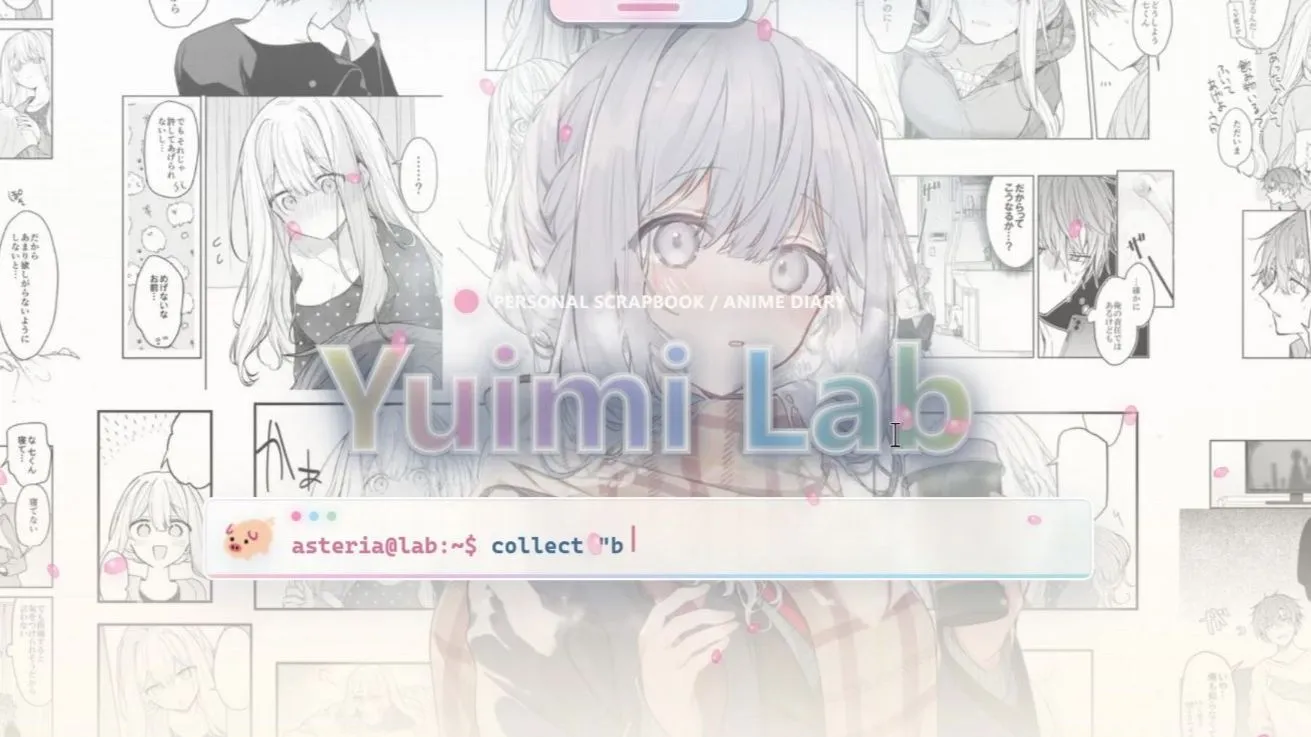 使用 Codex 制作的二次元个人博客,零手工这一块
看到视频里的内容,再看着我那买了以后因为赶上考试都没咋用过的Codex(😭😭😭),我心中萌生了要制作一个博客网站的想法,不过当时也只是想了一下
后来考完试放假了,假期里吃饭吃不香,睡觉睡不好。想起来前几天上课考试的时候状态还挺正常,我觉得给自己找点事做会好一点,然后就开始着手制作这个网站了
准备工作
前端基础
虽然代码都是让AI来写的,但我作为监工还是得懂一点东西的(事实证明这一点用都没有,还浪费了我不少时间),所以我先上b站找了一个速成课:3小时前端入门教程(HTML+CSS+JS),再搭配上课程配套的教程网站极客侠GeeksMan-前端入门以及菜鸟教程,顺便把网址发给Codex让它帮我整理了笔记
网页框架
框架和上面的视频选择了同款,即Astro。在着手制作自己的博客之前,我先跟着官网上的教程搭了一个demo
下面是其中的页面
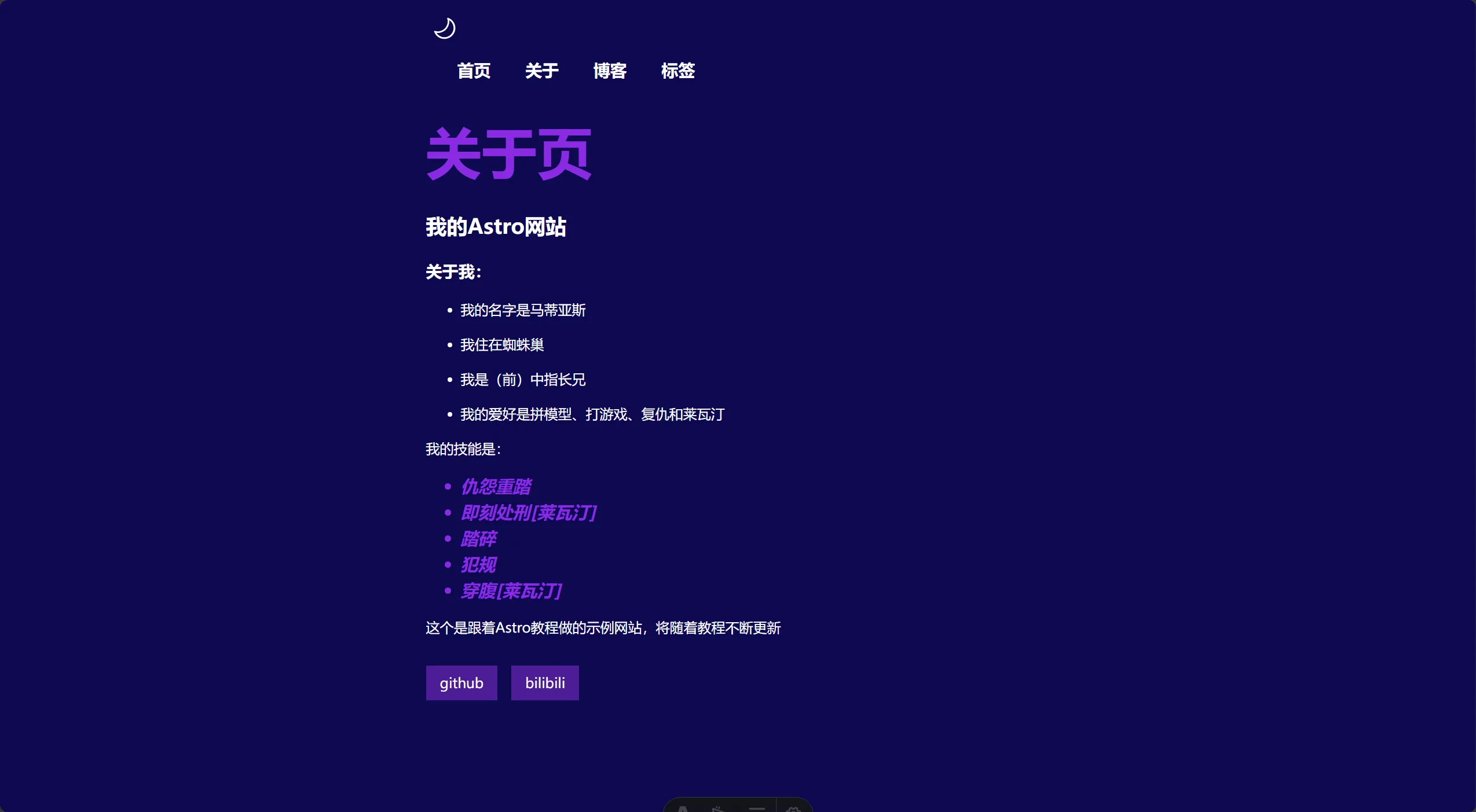
哈哈,毅力哇啦!
参考网页
在完成上面的工作后,我在1.14514秒内意识到一个严重的问题:作为一个从来没学过前端也没有审美的人,用着审美同样贫乏的GPT,这活肯定是干不成的
这时聪明的你肯定会想到我之前刷到的那个视频,我也是这么想的。然后我把那个视频翻出来,发现上面既没有网址,也没有GitHub仓库地址,有种上厕所的时候确信自己带纸了,结果从兜里掏出来一看发现是砂纸的感觉
本着死马当活马医的心态,我根据视频里相关的信息在Github上搜了一下,没想到真搜到了up的主页

于是我就给仓库点了个star然后clone下来了😋
后来我发现这个网站有的设计我不是很喜欢,就去b站找到了一个用Astro开发的开源博客模板Mizuki,将这个一并列入参考对象
此外,在开发过程中,我还让ChatGPT去搜集了一些设计非常优秀的网站作为参考,不过我压根看不懂,只学到了皮毛,一并放在这里
开干!
基本工作
第一步肯定是先创建本地文件了,在配置好开发环境的前提下在控制台运行npm create astro@latest,即可选择创建的模板(注:默认用的是cmd,如果你使用的是Windows PowerShell,可能会出现指令被拦截的情况,用npm.cmd create astro@latest即可)。我创建的是空白模板。
然后就是创建Github仓库,把项目放进去
项目规划
一个好的项目肯定离不开详尽的项目计划书,而为了省力肯定会借助AI。Codex额度不抗造,所以我选择使用ChatGPT网页版来辅助工作
在网页端左侧的“项目”栏新建一个项目,即可在“来源”页面一次性把项目的背景信息全传进去,省的换窗口的时候还得再发一遍
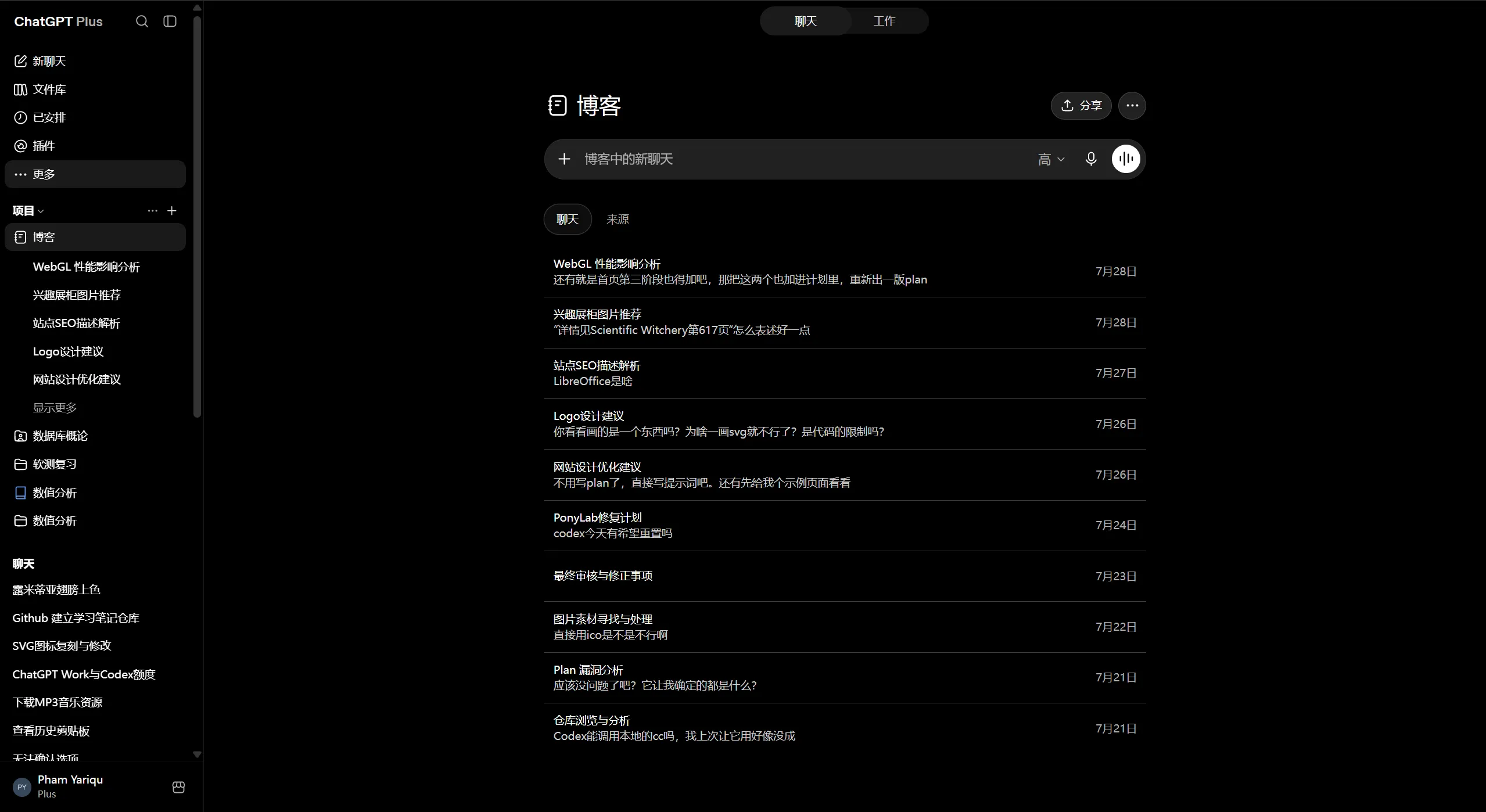
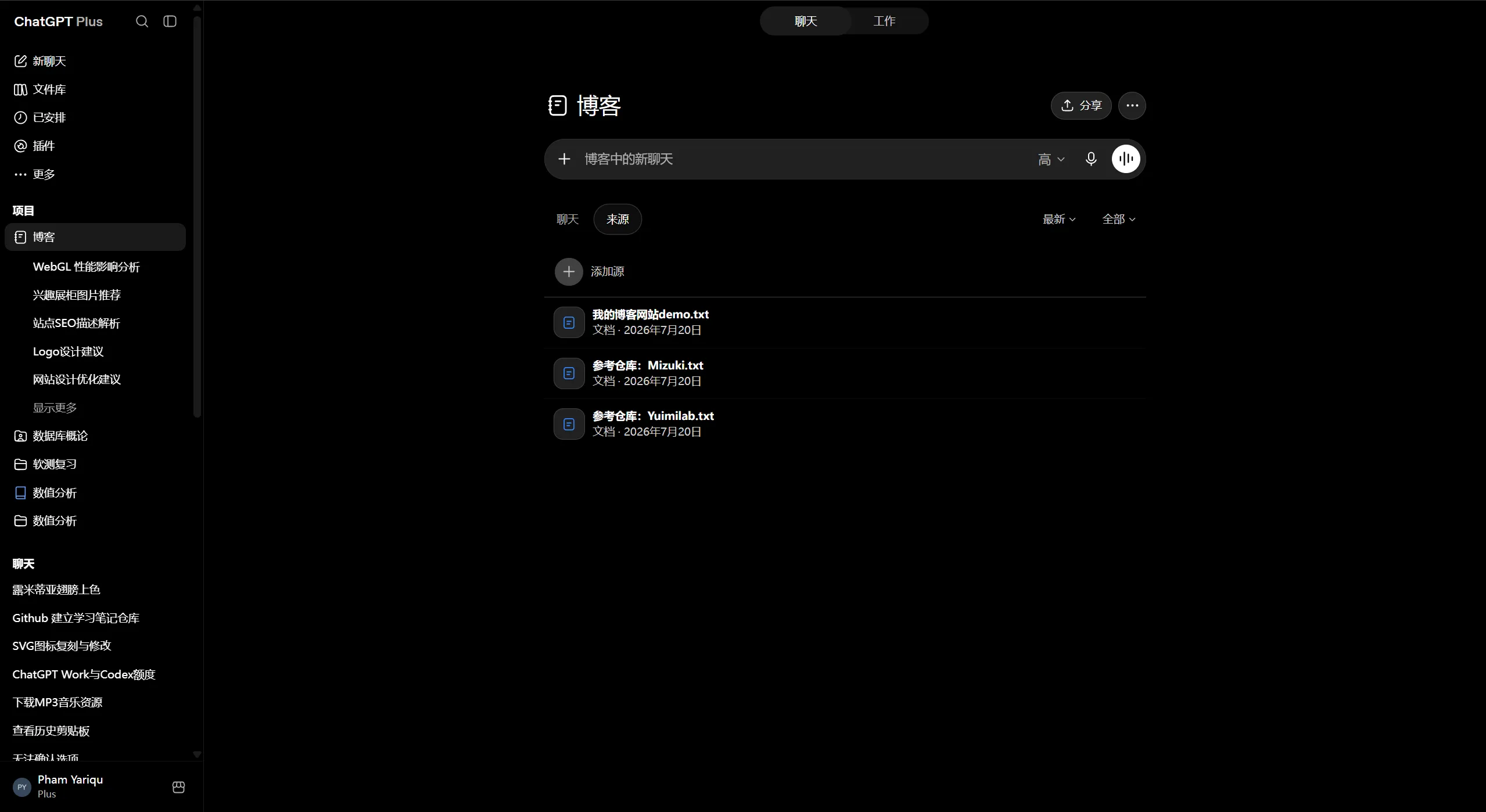
这里我传了三个txt文件,里面是参考网站和我的博客demo的Github仓库地址,方便GPT随时读取并用作参考
然后就是紧张刺激的提示词大战AI环节了(悲)
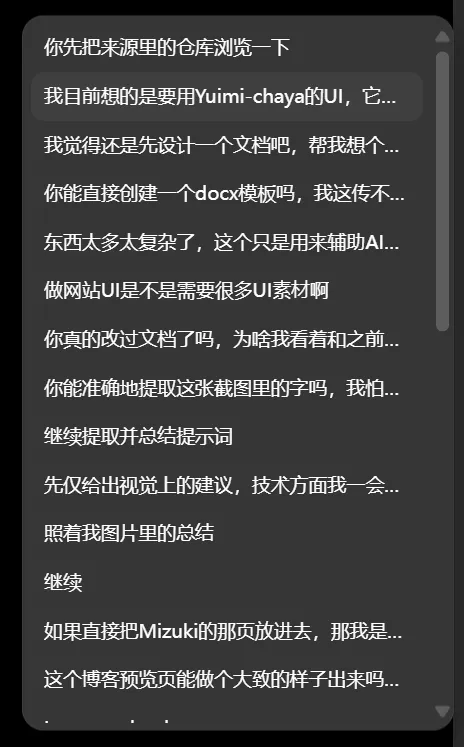
孩子们不要学我,我不会写提示词,只能边聊边提需求,榨干自己最后一滴脑浆换来一个充满AI味的plan😭😭😭
这里提几点小技巧:
- GPT有强大的识图功能(
不像某条蓝色大肥鱼),你可以直接利用截图工具截取参考网站中你中意的部分,然后在上面进行批注,只要注释清晰可见,GPT就能理解你的意图对plan进行修改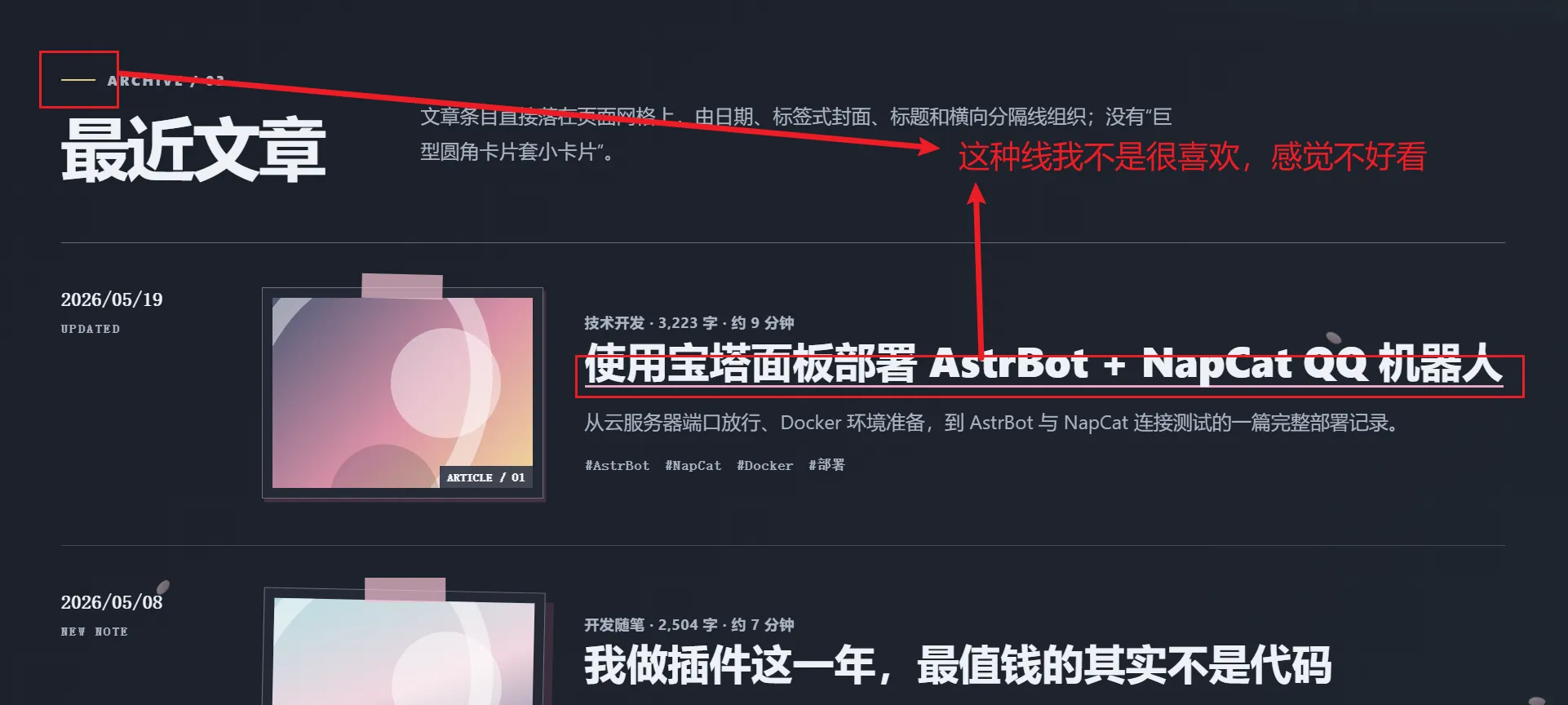
- 想看看网站做出来什么效果,又怕做demo浪费Codex额度?你完全可以让网页端来做这件事,它可以生成简易的示例网站,包括HTML页面,CSS样式甚至简单的JS交互,支持在线预览整体效果,你也可以让它把文件打包供你下载,在本地品鉴最🔥新🔥最🔥热的示例网页
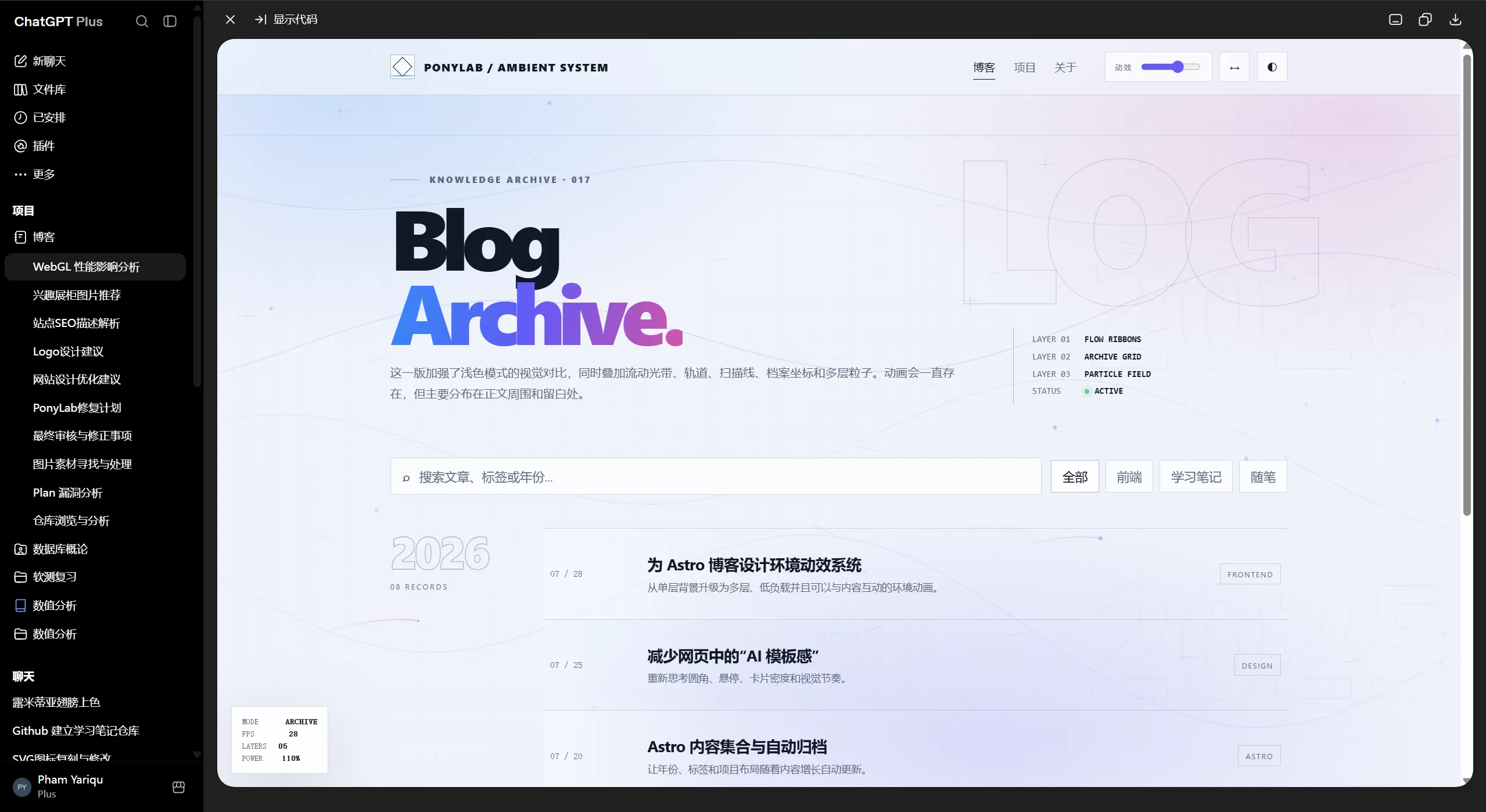
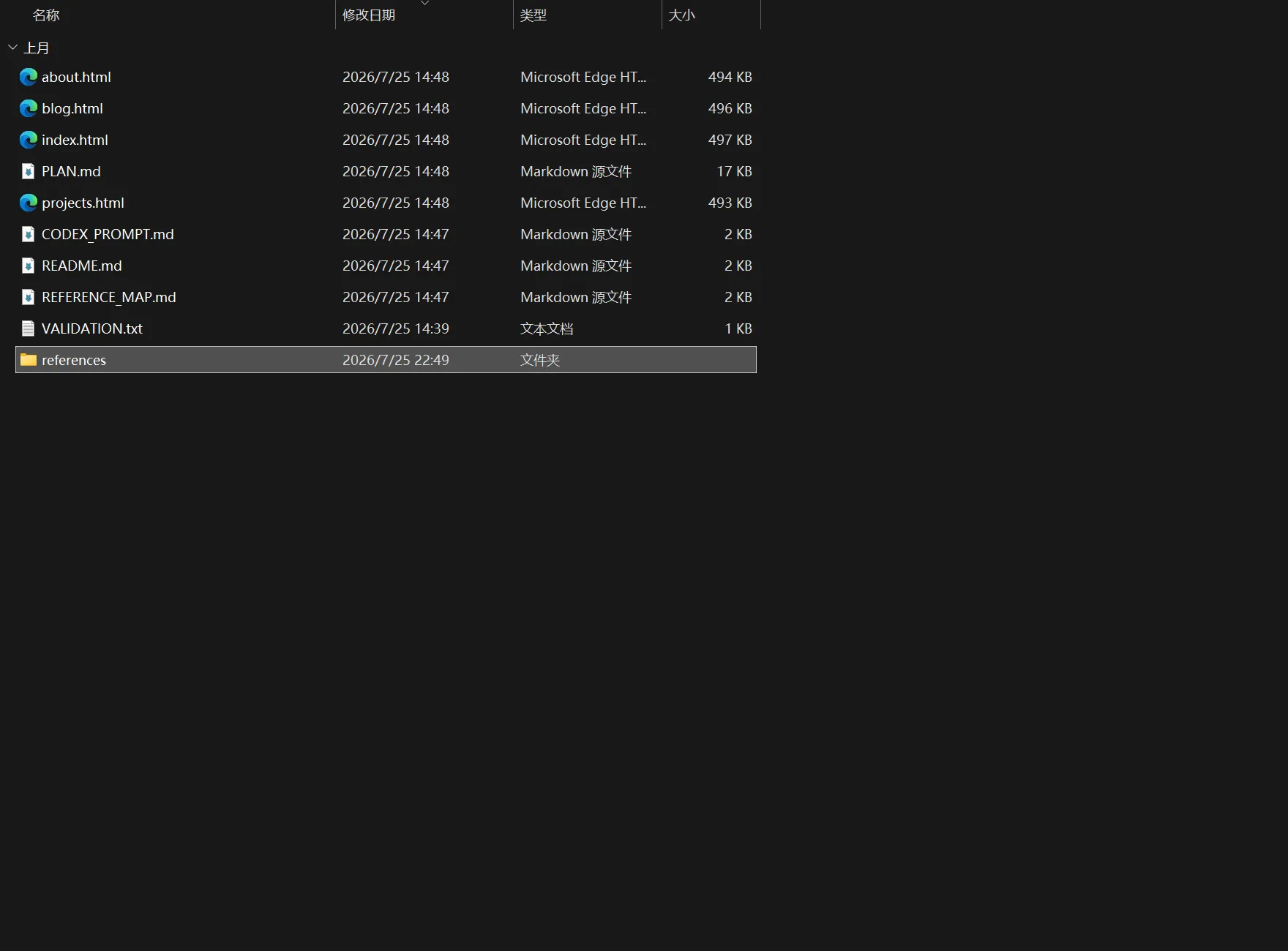
- 为了节省额度,一切的规划都可以交给网页端来做,它可以根据你的需求自己生成供Codex执行的plan以及详细的提示词,只要一句话,它就可以把上述文档、截图批注和示例页面一块打包发你,之后你只需要把它放到项目目录下让Codex自己读取即可
素材搜集
像我这样没啥技术的人,只能靠搜集优秀的素材给我充满AI味的小网站撑撑门面了
图片
背景图片和默认封面都是在Pixiv里搜集的,我选用了焦茶老师的杰作。我很喜欢老师的画风,线条清晰,颜色丰富,人物神态生动。遗憾的是老师已经去世了,R.I.P.
深色模式背景
浅色模式背景
默认占位封面
我头像的出处是歌曲MEGA TSKR的封面
关于兴趣展柜部分,基本就是在网上搜集各个作品的高清海报往上放。另外,如果你想放的游戏是steam上的,可以去Steam\appcache\librarycache\游戏id(游戏id可以去SteamDB查,直接问AI也没有问题,它会帮你查好的)里面找到对应的游戏背景图和透明背景的游戏logo,再和AI说一声做成steam游戏页面那种感觉,这样做出来会好看一些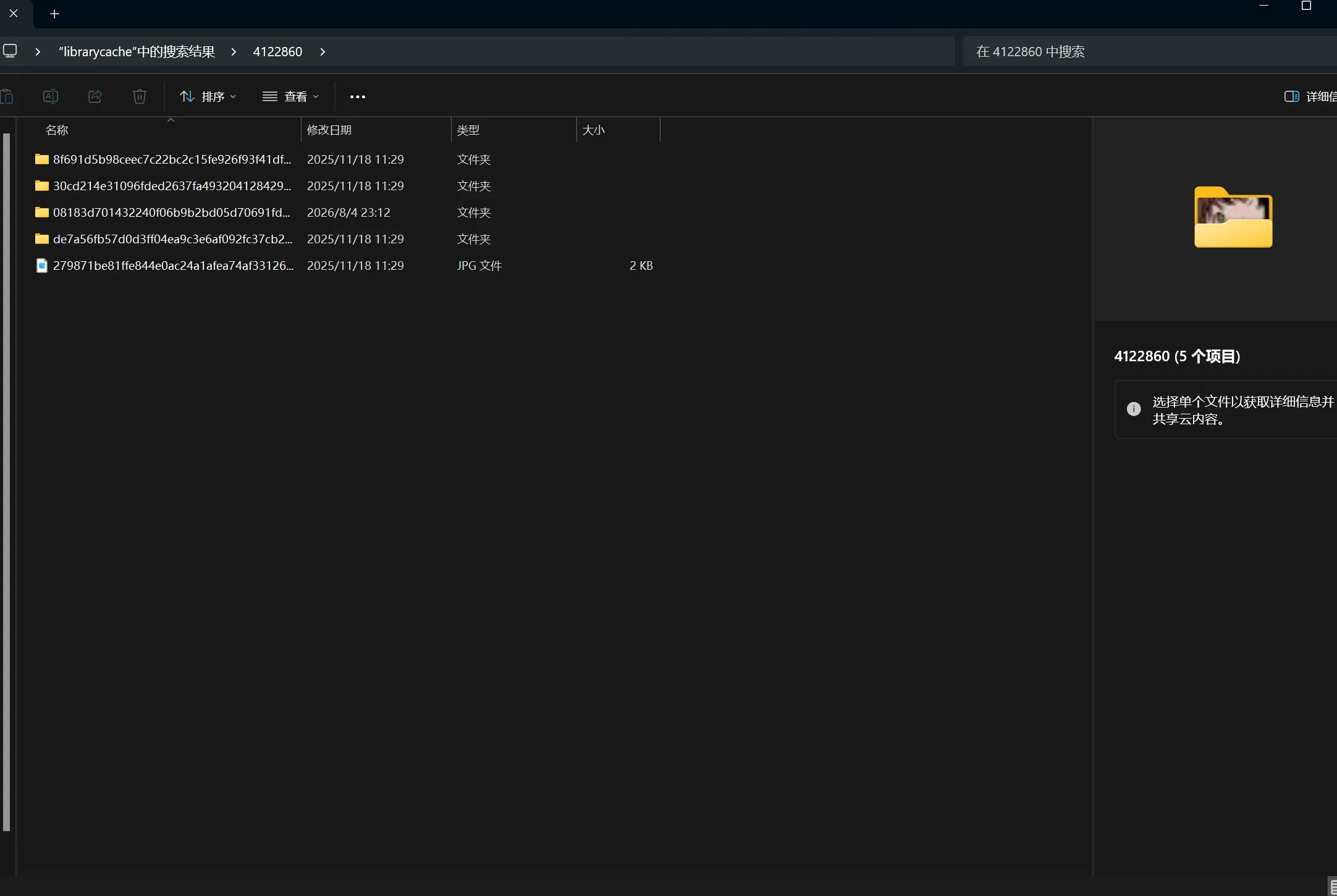
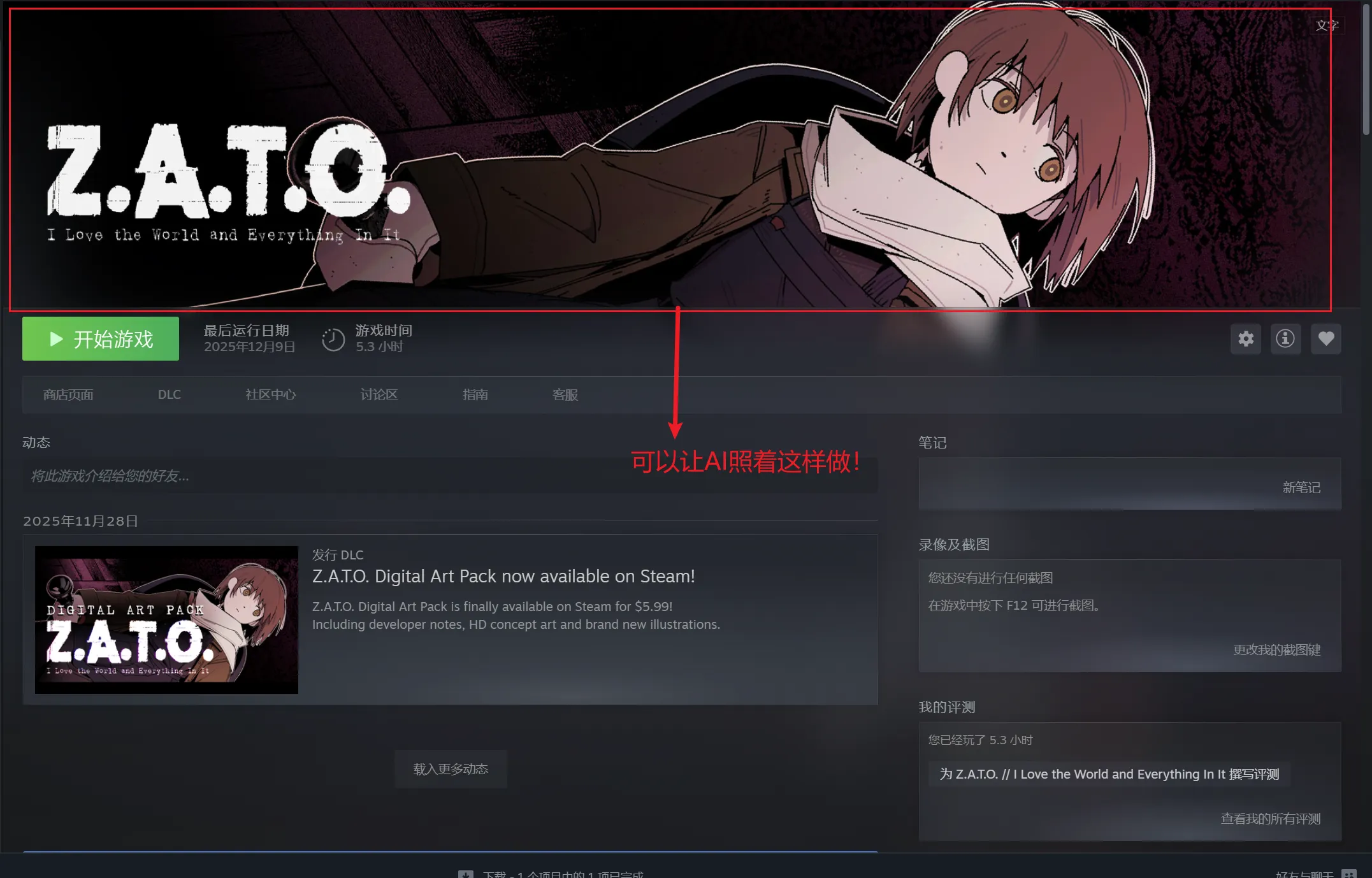
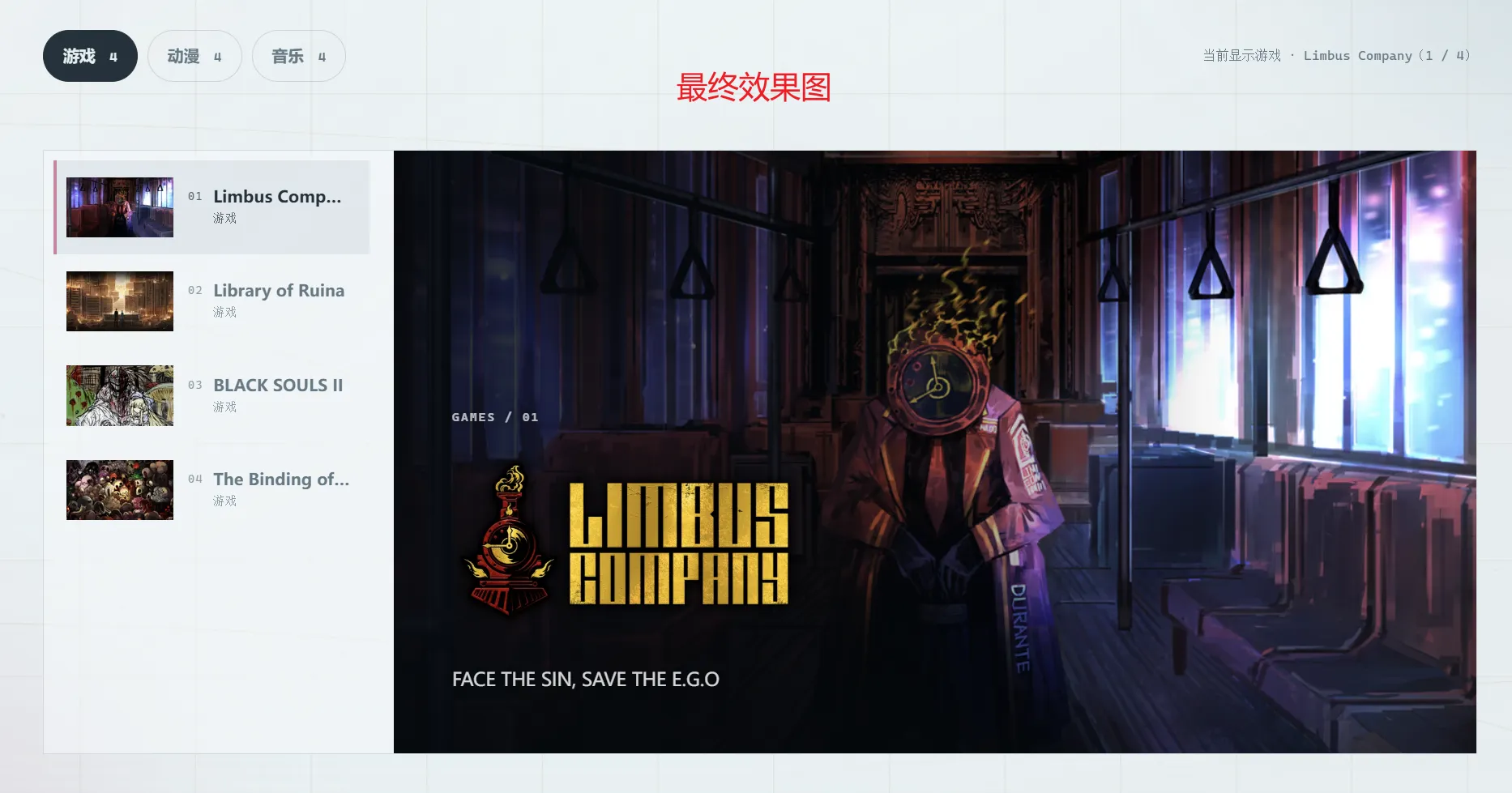 这样搞虽然好看,但后面你要是想添加非steam的游戏就有可能打破队形,逼死强迫症,用之前请谨慎考虑
至于网站logo就是八仙过海各显神通了,如果你是大佬的话可以自己设计,像我这样的小白还是最好用AI来搞。你可以让ChatGPT帮你找几个免费设计logo的网站,不过做出来的效果都挺丑的😵当然要是你的要求不高,只要简单的字母组合,让GPT直接生成svg图像的效果还是挺好的,它还可以把图像转成ico格式,一举两得
下面这个就是拿GPT生成的,效果还不错,对吧?

音乐
孩子们,考验歌品的时候到了(
想放到网站上的歌可以直接去明月浩空网免费下载mp3文件,专辑或歌曲的封面自行搜集(我是上网易云薅的)
开始生成
其实到这一步就没啥可做的了,你只需要把GPT写好的提示词发给Codex等它分阶段生成代码,然后对每阶段的成果进行验收,确认无误后commit一下,把改动push到云端,然后创建PR将该分支merge到main,接下来看着自己慢慢归零的额度无能为力,天天视奸Tibo的X账号祈祷能重置额度
网站优化
经过长时间的奋战好不容易是做完了,现在快进网站里看看吧!
相信我,除非你有前端设计的功底并且在设计阶段下足了工夫,否则用不着两分钟你就被AI味熏出来了😫
AI生成的网站往往有种不可名状的诡异感,乍一看没啥大问题,但越看越不对劲,你知道它很奇怪,但就是找不出问题具体出在哪
看着那个说不上哪里不对劲的AI网站的你be like:
然后我仔细观察了一下,发现了一些AI味的来源:
- 所有页面布局高度雷同,比如我的网站里最初全是胶囊状的圆角卡片,极易导致视觉疲劳
- 过多无意义的字符堆砌。AI相当喜欢在犄角旮旯里面塞一些没有必要的文字,显得非常多余
- 所有动画效果都是上浮。这里指的是鼠标悬停在特定卡片上时出现的动画,如果不加约束的话,AI大概率会全做成这样的
你可以像我一样把这些看起来不舒服的点总结一下发给ChatGPT,也可以把你网站的Github仓库地址发给ChatGPT让它自己来看,然后和它商讨敲定细节,最终给出网站的优化方案交给Codex执行
如果你做这个博客只是为了在本地记录一些东西,那这些已经够了,如果你希望把博客做成网站供人访问,就继续往下看吧
网站部署
截至目前,我只了解过两种网站部署方式,一是用Github Pages托管网页。你问它的好处?只要问问AI,相信你能看到一大堆文字给它吹得天花乱坠(不过最突出的是完全免费),但对于一个身处中国大陆的人来说,它有一个最最致命的缺点——要魔法。这点对制作网站的你来说肯定不成问题,但对你的访客就不一定了。而且次次访问都要挂梯子也挺麻烦的。你要是能接受这些的话那就大大方方跟AI说“把我的博客部署到Github Pages上”,Codex可以全权负责完成这些工作,或者你自己查文档手动搞,可以省点额度
其二就是把网站部署到自己租的服务器上,即VPS(Virtual Private Server),这也是我选用的方式,接下来进行讲解:
前置任务
和Github Pages不同的是,利用VPS部署要花钱,而需要花钱的地方有两处:一是租用服务器,二是注册域名。这里提一嘴域名并不是必须的,没有域名也可以直接通过IP地址访问网站,但我觉得这样做有种生了个孩子不给取名,而是一直用身份证号来叫他的诡异感觉(
如果你要搞域名的话又得分两种情况:一是将你的网站部署到大陆的服务器上,此时你的域名需要备案,根据我在网上的了解,这个过程相当长,而且每个地区政策不一样,而且如果你未成年的话就直接和这个方式say goodbye了。另一种情况就是将网站部署到大陆以外的服务器上,这样域名可以不用备案。
服务器
注:以下内容绝非广告,而是我个人了解或选用的方案
如果你是大学生,并且想要租用大陆内的服务器,那你可以去阿里云薅羊毛,有个套餐一年只要99块,不过用过一年后就回复正常价了
想要租大陆外的服务器就很难薅到羊毛了,这时就不用看大厂了。实在不知道去哪找的可以试试小兔互联,我在b站上搜到的,价格也不算贵(应该)。我租了一个月的香港服务器,实测大陆可以直连。
域名
域名就是形如xxxx.com的东西,它能充当你网站的名字,让你的网站更好记
我是在国外的公司购买的域名,这里又有两种选择:一是在Porkbun买域名并使用DNSPod进行解析,这个方案有个好处使是Porkbun支持支付宝,但是购买需要实名,而且走的是国外的平台。我对于把本人举着身份证的照片发到国外公司手里是很抵触的,所以我选择了另一种方案,即在Cloudflare Registrar购买域名并用Cloudflare DNS进行解析,缺点是这个只能用外汇卡支付,并不支持国内主流付款方式。
有一点要注意,就是要学会接受不完美(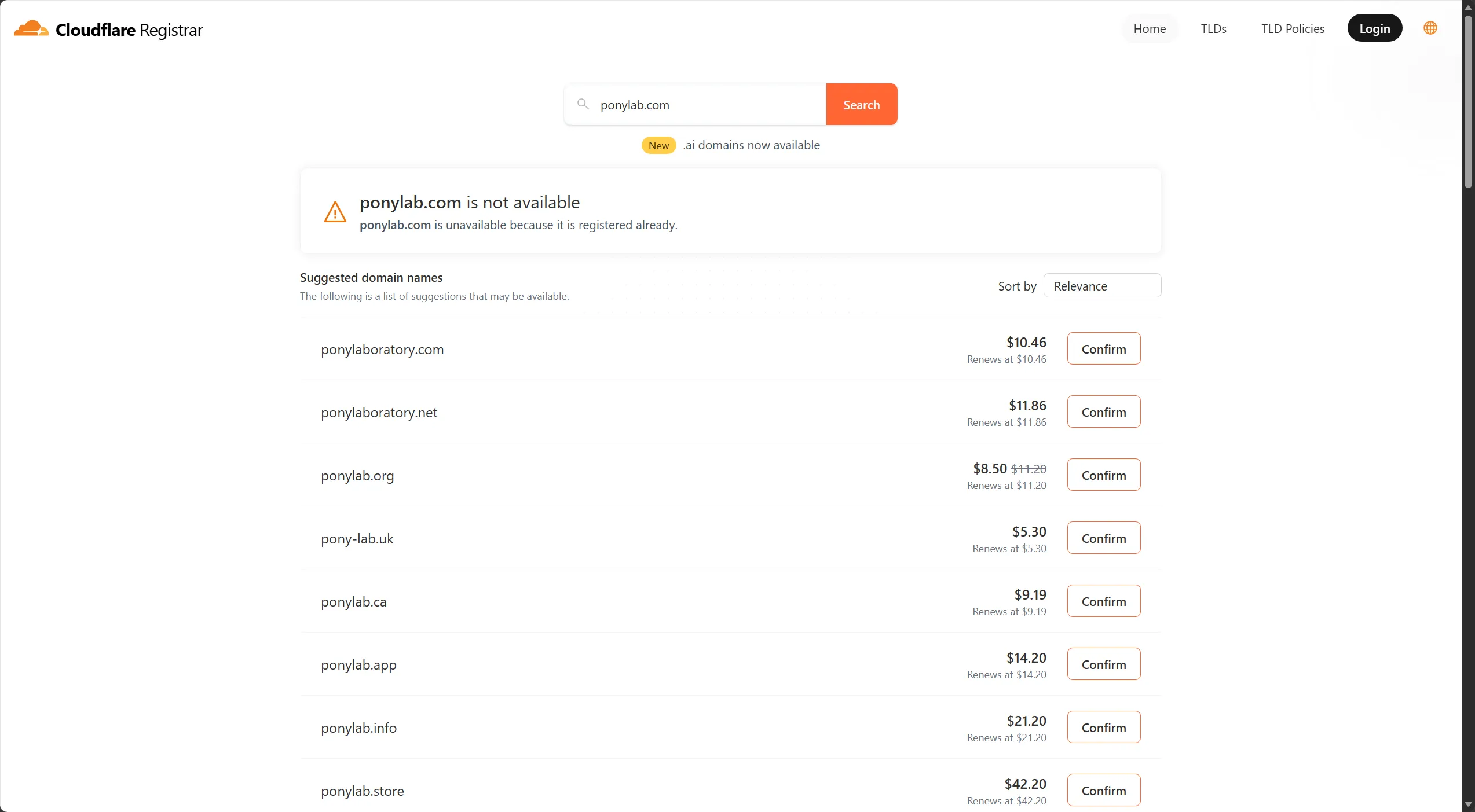
发现ponylab.com已经被注册的我有点纳闷,于是出于好奇心去搜了一下,然后就发现了这个页面:
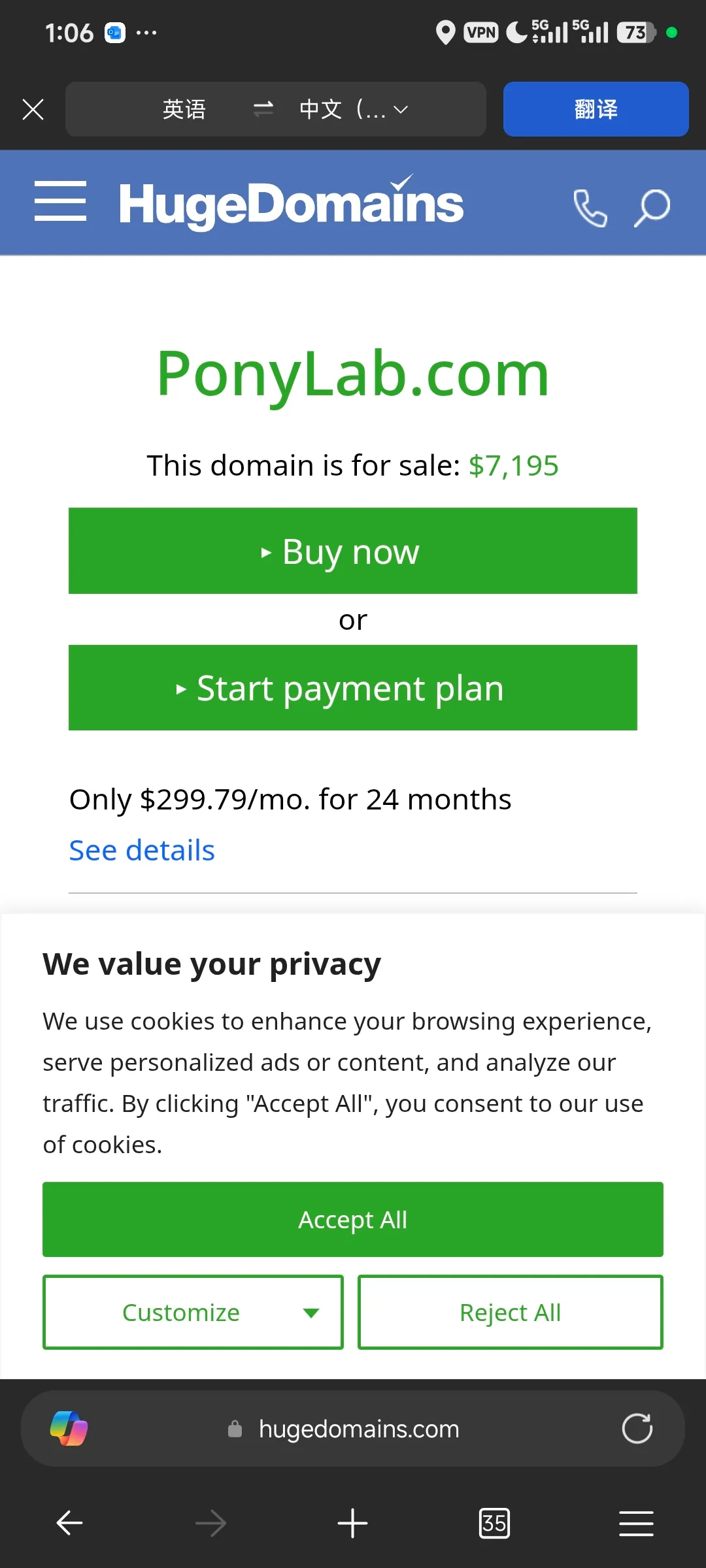
整整7000多刀,再加一点可以买辆小车了
看着这个恐怖价格,我突然感到一阵头晕目眩,头顶的天花板看起来忽近忽远,屏幕上的数字似乎出现了重影。这时我的父母打了通电话过来,告诉我我们家其实是超越马斯克的顶尖富豪,这点价格完全不值一提…当然这都只是我的幻想😭最终我选择退而求其次,购买了一年的pony-lab.com
服务器配置
在以下的说明中,采用两个占位符:
服务器公网IP:SERVER_IP
你的域名:example.com
开放服务器端口
如果购买云服务器的平台有防火墙/安全组/网络规则/入站规则之类的页面,点进去开放三个TCP端口:
| 端口 | 用途 | 来源 |
|---|---|---|
| 22 | SSH登录服务器 | 0.0.0.0/0 |
| 80 | HTTP网页 | 0.0.0.0/0 |
| 443 | HTTPS网页 | 0.0.0.0/0 |
如果你和我一样用的是小兔互联,那就可以跳过这一步
登录云服务器
Windows打开PowerShell,输入:
ssh root@SERVER_IP注:这里的”root”指的是平台给你的用户名,如果和这里不一样的话注意自行替换
如果连不上就把梯子关了,此后在操作服务器的过程中记住千万不要开梯子,否则断连
正常会让你输入密码,直接去平台复制就行了,输入密码的时候终端里面什么都不会显示,输完直接按回车就好
连接成功后一般会看到
root@服务器名称:~#更新服务器并安装Nginx
先更新服务器,依次执行下面两条指令:
apt update
apt upgrade -y
然后安装Nginx,并设置开机自启动:
apt install nginx -y
systemctl enable nginx
systemctl start nginx
Nginx是一个负责接收用户的网页请求,再把网站内容或后端服务返回给用户的高性能Web服务器和反向代理工具。
简而言之就是一个帮你完成各种杂活的工具,有了它你就能专心搞你的网站和后端程序了
运行完别忘了检查以下状态:
systemctl status nginx要是看到
active (running)说明成功了,按Q退出状态页面。
现在在浏览器访问:
http://服务器公网IP如果进去看见Welcome to nginx!说明一切正常,可以进行下一步
在服务器上创建网站目录
执行以下命令:
mkdir -p /var/www/你的网站名
chmod -R 755 /var/www/你的网站名
本地网站构建
回到你本地的博客项目,将你的域名发给Codex,告诉它你正准备将网站部署到服务器上,让它对本地的配置文件进行修改
修改好以后在终端中打开你的项目,运行:
npm install
npm run build
这里npm还是有可能会被拦截,按照前面说的换成npm.cmd即可
运行完后,你的项目会生成dist文件夹,这就是你要上传到服务器上的文件
你可以通过运行
npm run preview来预览构建的结果,预览完毕后按Ctrl + C即可停止预览
上传dist
用终端打开博客项目的根目录,执行
scp -r .\dist\* root@SERVER_IP:/var/www/你的网站名/记得替换占位符!
输入密码后就会开始上传文件
上传完成后,你可以在服务器里执行
ls -la /var/www/你的网站名要是能看到对应目录说明上传成功
配置Nginx
在服务器执行:
nano /etc/nginx/sites-available/你的网站名然后在里面粘贴如下配置(记得更改占位符):
server {
    listen 80;
    listen [::]:80;

    server_name example.com www.example.com;

    root /var/www/ponylab;
    index index.html;

    location / {
        try_files $uri $uri/ =404;
    }

    error_page 404 /404.html;

    location ~* \.(css|js|jpg|jpeg|png|gif|svg|webp|ico|woff|woff2|ttf|mp3|ogg)$ {
        expires 7d;
        add_header Cache-Control "public";
        try_files $uri =404;
    }
}然后按Ctrl + O和回车保存文件,再按Ctrl + X退出页面
启用配置:
ln -s /etc/nginx/sites-available/你的网站名 /etc/nginx/sites-enabled/你的网站名
rm -f /etc/nginx/sites-enabled/default
正常情况下会显示:
syntax is ok
test is successful
然后重新加载:
systemctl reload nginxNginx 会根据请求中的域名,也就是 server_name,选择对应的网站配置。
这时再访问
http://服务器公网IP就能看到你的网页了
在Cloudflare设置域名解析
进入:
Cloudflare 控制面板
→ 你的域名
→ DNS
→ Records
添加第一条记录:
类型:A
名称:@
IPv4 地址:服务器公网 IP
代理状态:DNS only / 仅 DNS / 灰色云朵
TTL:Auto
再添加第二条:
类型:CNAME
名称:www
目标:example.com
代理状态:DNS only / 仅 DNS / 灰色云朵
TTL:Auto
稍等一会后,在PowerShell检查
nslookup example.com如果返回你的服务器的公网IP,说明解析已生效,这时访问
http://你的域名就能看到网站了,但还没有HTTPS。
申请免费HTTPS证书
安装 Certbot,在服务器执行:
apt install certbot python3-certbot-nginx -y申请证书:
certbot --nginx -d example.com -d www.example.com接下来照着指引来就行了,注意一点:
是否自动把 HTTP 跳转到 HTTPS,选择重定向选项。Certbot 可以自动申请证书并修改 Nginx 配置,使网站使用 HTTPS。
修改Cloudflare代理
HTTPS 确认正常之后,回到 Cloudflare DNS,把两条记录的代理状态改成Proxied,即橙色云朵
然后进入
Cloudflare
→ SSL/TLS
→ Overview
将加密模式设置为
Full (strict)到这里,你的网站就部署完成了

以后更新网站的方法
先构建网站,在删除服务器里的旧文件,然后上传新文件,整合起来就是
(本地)npm run build
(服务器)ssh root@SERVER_IP "rm -rf /var/www/你的网站名/*"
(本地)scp -r .\dist\* root@SERVER_IP:/var/www/你的网站名/更便利的更新方法*
由于这是个静态网站,所以更新时必须得走这套流程,显得非常麻烦。不过我们可以把这些工作交给Github Actions来做。Github Actions是Github自带的自动化工具,可以帮你完成许多工作。在这里我们配置好以后,你只需要将更新内容推送到对应分支,Github Actions便可以自动构建网站并将其传到服务器上,极大地简化地我们更新网站的流程

下面开始讲解部署的流程
在服务器创建专用部署账户
为了安全,我们可以只对GitHub Actions开放修改网站对应文件夹的权限。这需要我们先给它创建一个账户。
在服务器中执行:
adduser --disabled-password --gecos "" deploy创建网站目录:
mkdir -p /var/www/你的网站名
chown -R deploy:deploy /var/www/你的网站名
chmod 755 /var/www/你的网站名安装rsync:
apt update
apt install rsync -y
这样就创建好了只能修改对应目录的账户
在电脑上生成一套自动部署密钥
打开 Windows PowerShell,执行:
ssh-keygen -t ed25519 -C "github-actions-你的网站名" -f "$env:USERPROFILE\.ssh\你的网站名_actions"注:如果你正在参考这个文章,请根据自身状况把下面所有指令中的ponylab替换
它会生成两个文件:
ponylab_actions       私钥,之后放入 GitHub Secrets
ponylab_actions.pub   公钥,放入服务器
查看公钥:
Get-Content "$env:USERPROFILE\.ssh\ponylab_actions.pub"把整行都复制下来,然后进行下一步
把公钥加入服务器
回到服务器终端,执行:
mkdir -p /home/deploy/.ssh
nano /home/deploy/.ssh/authorized_keys
把刚才复制的公钥粘贴进去,然后保存并退出.
设置权限:
chown -R deploy:deploy /home/deploy/.ssh
chmod 700 /home/deploy/.ssh
chmod 600 /home/deploy/.ssh/authorized_keys
然后在电脑的PowerShell中测试:
ssh -i "$env:USERPROFILE\.ssh\ponylab_actions" [email protected]这里正常来说是不要密码的,但若账户处于锁定状态则会索要密码,这时在服务器执行:
passwd deploy然后设置一个密码,这样就可以正常连接了
如果能正常进入服务器并看到deploy@服务器名:~$,说明自动部署密钥配置成功了
把服务器信息存进 GitHub Secrets
进入你的博客仓库,在Github页面一次打开:
Settings
→ Secrets and variables
→ Actions
→ New repository secret
添加四个Secret:
VPS_HOST
你的服务器IP地址VPS_PORT
22(默认ssh端口)VPS_USER
deploy在 PowerShell 查看私钥:
Get-Content "$env:USERPROFILE\.ssh\ponylab_actions" -Raw完整复制整个私钥,包括-----BEGIN OPENSSH PRIVATE KEY-----和-----END OPENSSH PRIVATE KEY-----,然后创建下一个Secret
VPS_SSH_KEY
在这里复制你的私钥在项目中创建 GitHub Actions 文件
这一步还是交给Codex,把上述的信息整合成提示词发给它,让它修改配置文件,并且测试最终效果。
做完这些,你就可以通过更新某一分支来同步更新你的网站了
结语
好悬是给这网站做完了,有人问主播主播你怎么不做动态网站,那是因为我的技术力还不够😇这篇文章也是,仅作为我个人制作网站的过程的一个记录,可能会出现许多纰漏,希望各位海涵。以上。
附录:
谢谢你看到这里,请你吃西红柿炒鸡蛋